Pada tanggal 25–27 Februari 2026, saya berkesempatan mengikuti Training HPC yang diadakan oleh BMKG dengan judul:
Efficient High Performance Computing (HPC) Usage with LiCO
Salah satu materi menarik dalam training ini adalah penggunaan LiCO untuk orkestrasi job pada environment HPC. Di tulisan ini, saya akan berbagi pengalaman sekaligus panduan singkat menjalankan job MPI menggunakan LiCO.
Apa itu LiCO?
LiCO (Lenovo Intelligent Computing Orchestration) adalah platform software yang dirancang untuk memudahkan pengelolaan cluster komputasi, khususnya untuk kebutuhan:
- Artificial Intelligence (AI)
- High Performance Computing (HPC)
- Job scheduling & orchestration
Dengan LiCO, proses submit, monitoring, dan workflow job HPC menjadi jauh lebih user-friendly melalui web interface.
Akses ke LiCO BMKG
Untuk bisa terkoneksi ke LiCO BMKG, kita harus:
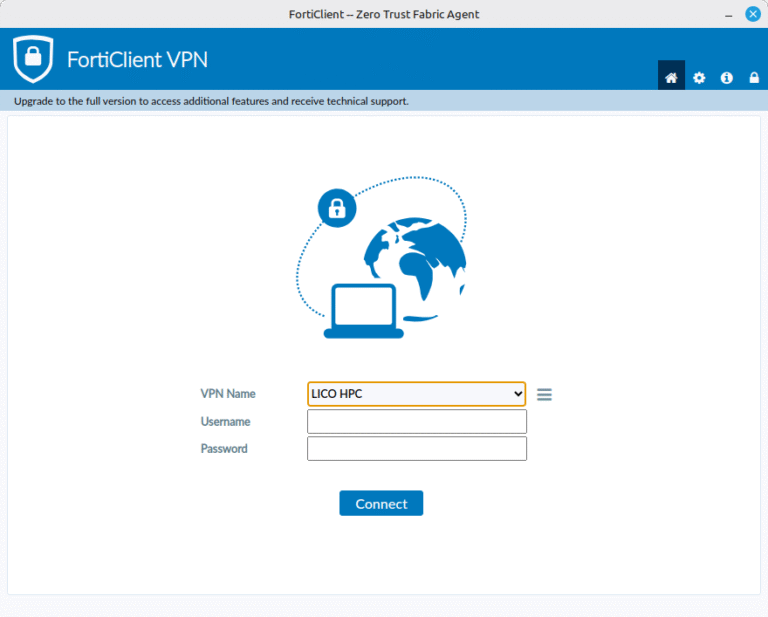
- Terhubung ke VPN BMKG menggunakan aplikasi FortiClient
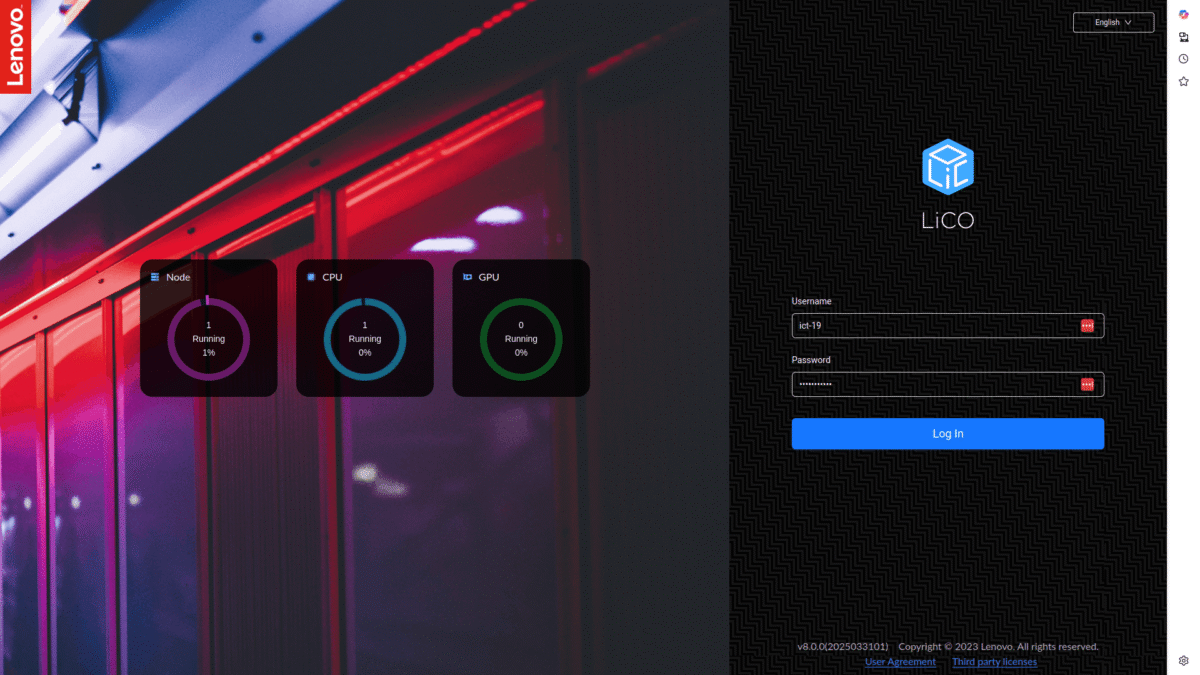
- Login ke portal LiCO
Bagi pengguna Linux Mint, saya sudah pernah membahas cara koneksi VPN menggunakan FortiClient di postingan sebelumnya.
Studi Kasus: Running Job MPI
Pada percobaan ini kita akan menjalankan MPI Job menggunakan contoh program sederhana.
Source code dapat diunduh di sini:
https://link.bmkg.go.id/mpihello
Di dalam file zip terdapat 3 file utama:
| File | Fungsi |
| pre_processing.sh | Membuat input & compile program |
| mpi_hello.c | Program MPI sederhana |
| post_processing.sh | Copy output hasil |
Langkah-langkah Running Job di LiCO
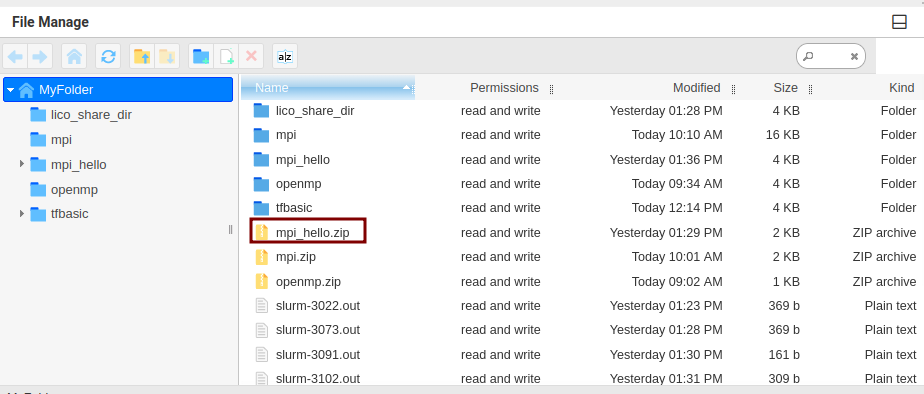
1. Upload File
- Masuk ke LiCO
- Buka Simple Tools

- Upload file mpi_hello.zip
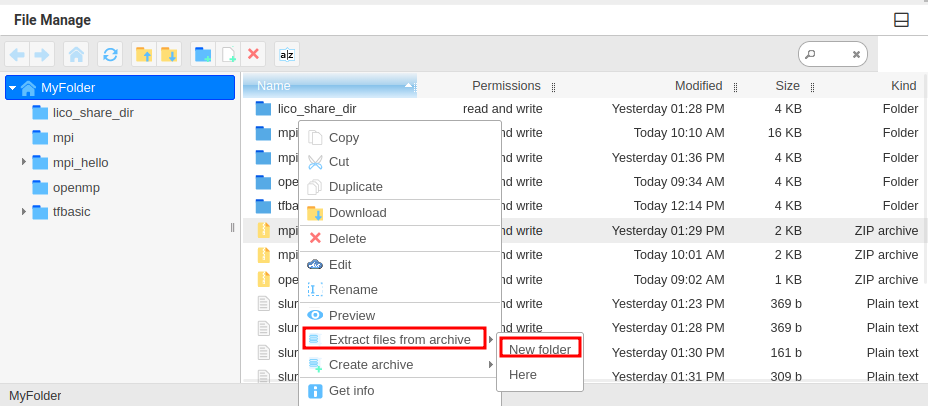
Setelah upload:
- Klik kanan file zip
- Pilih Extract files from archive
- Pilih New Folder
2. Submit General Job (Pre-processing)
Tahap pertama adalah compile program.
Langkah:
- Akses Menu Job Templates, lalu Pilih General Job
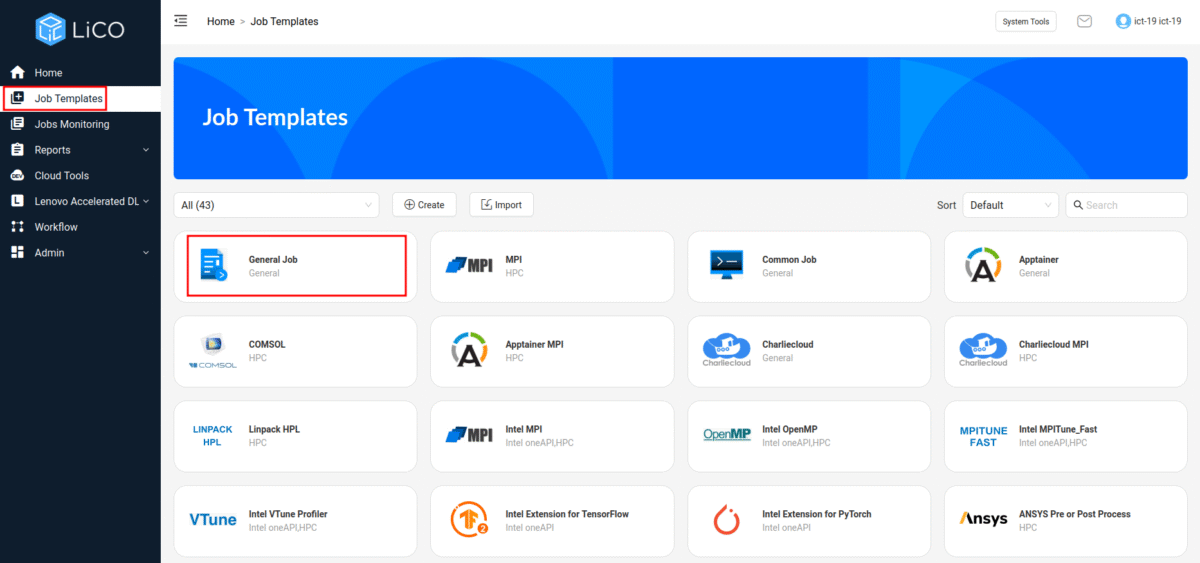
- Pada Template Information, isi Job Name, atau bisa juga dibiarkan default.
- Pada Template Parameters, pilih: pre-processing.sh
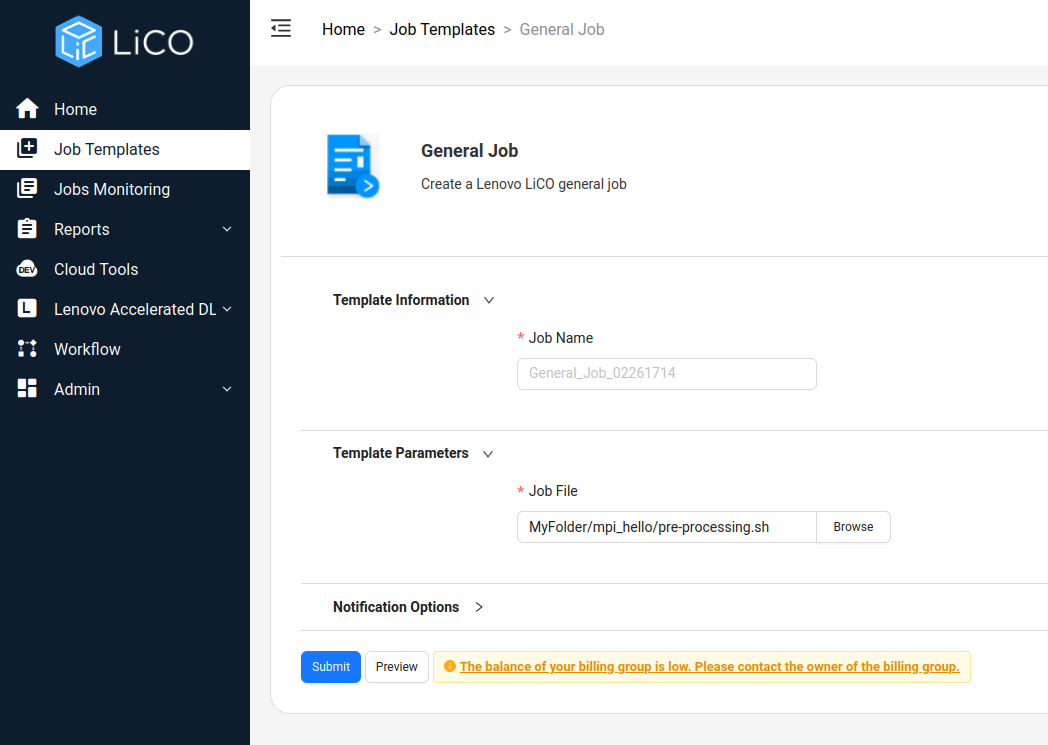
- Klik Submit
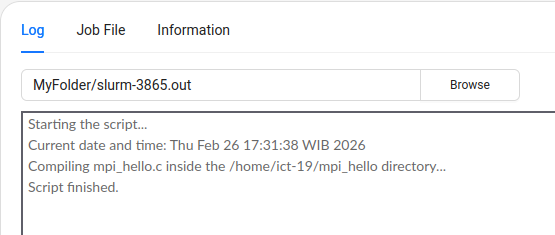
Output dari tahap ini akan menghasilkan binary mpi_hello.
3. Submit MPI Job
Tahap inti: menjalankan program MPI.
Langkah-langkahnya sebagai berikut:
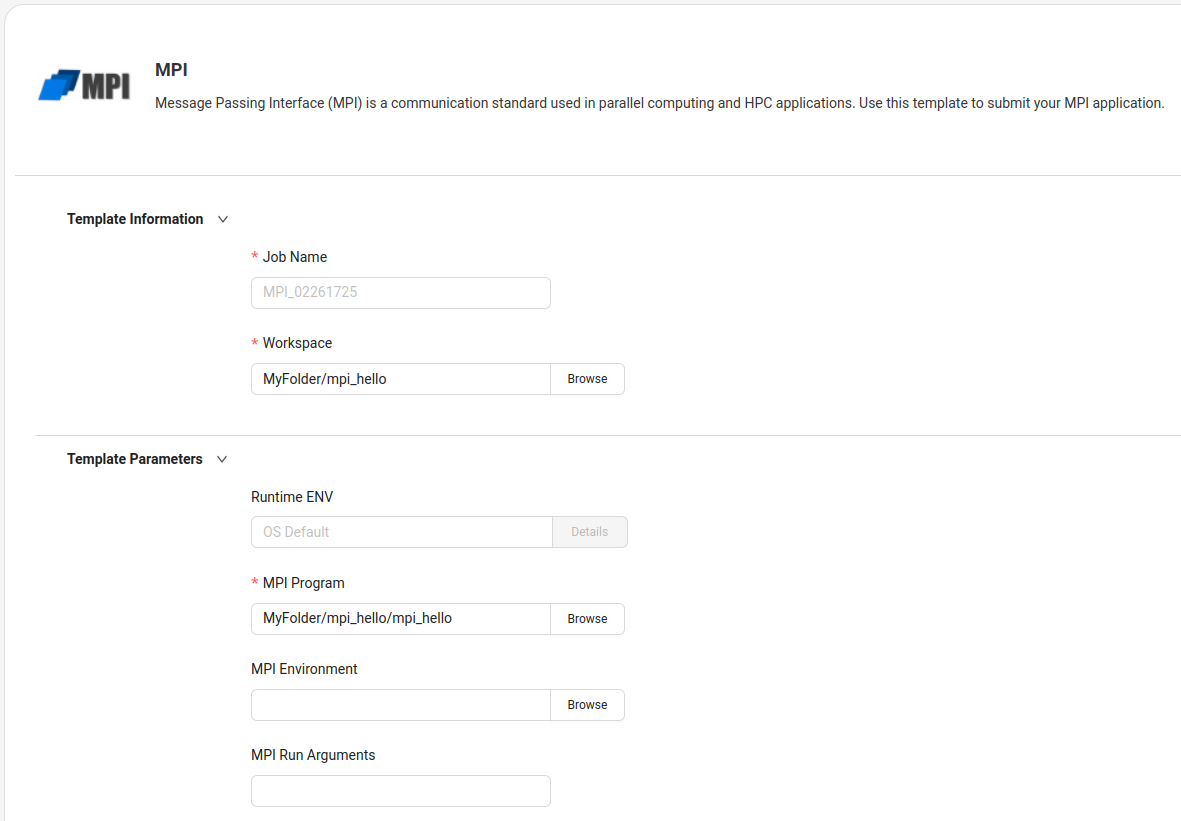
- Akses Menu Job Templates, lalu pilih MPI
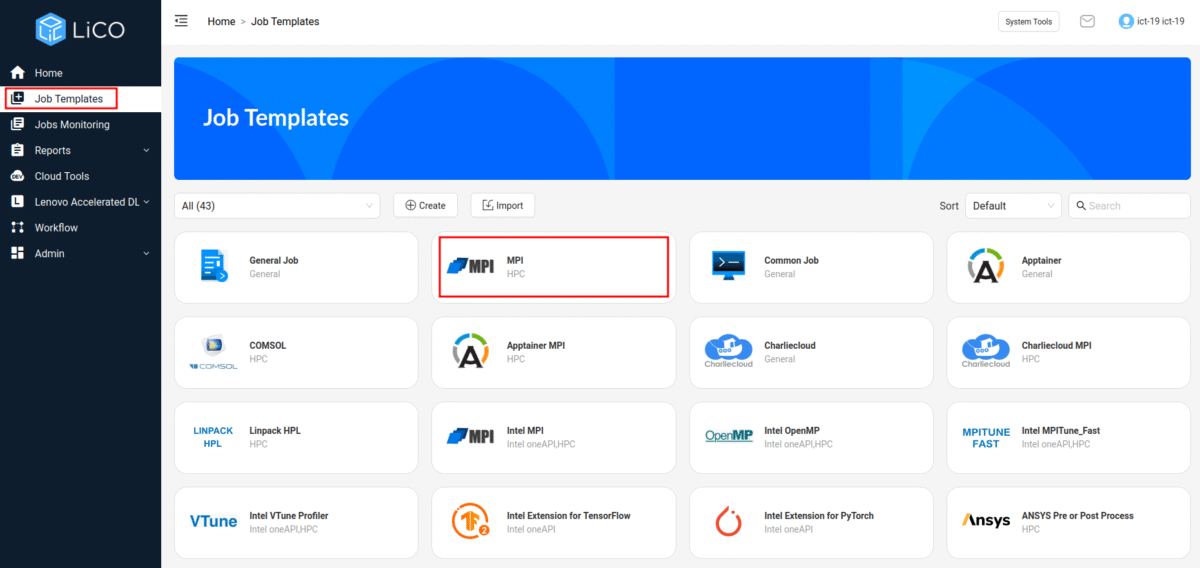
- Workspace: MyFolder/mpi_hello
- MPI Program: pilih mpi_hello hasil dari pre-processing
- Nodes: sesuai kebutuhan
- CPU cores per node: sesuai kebutuhan
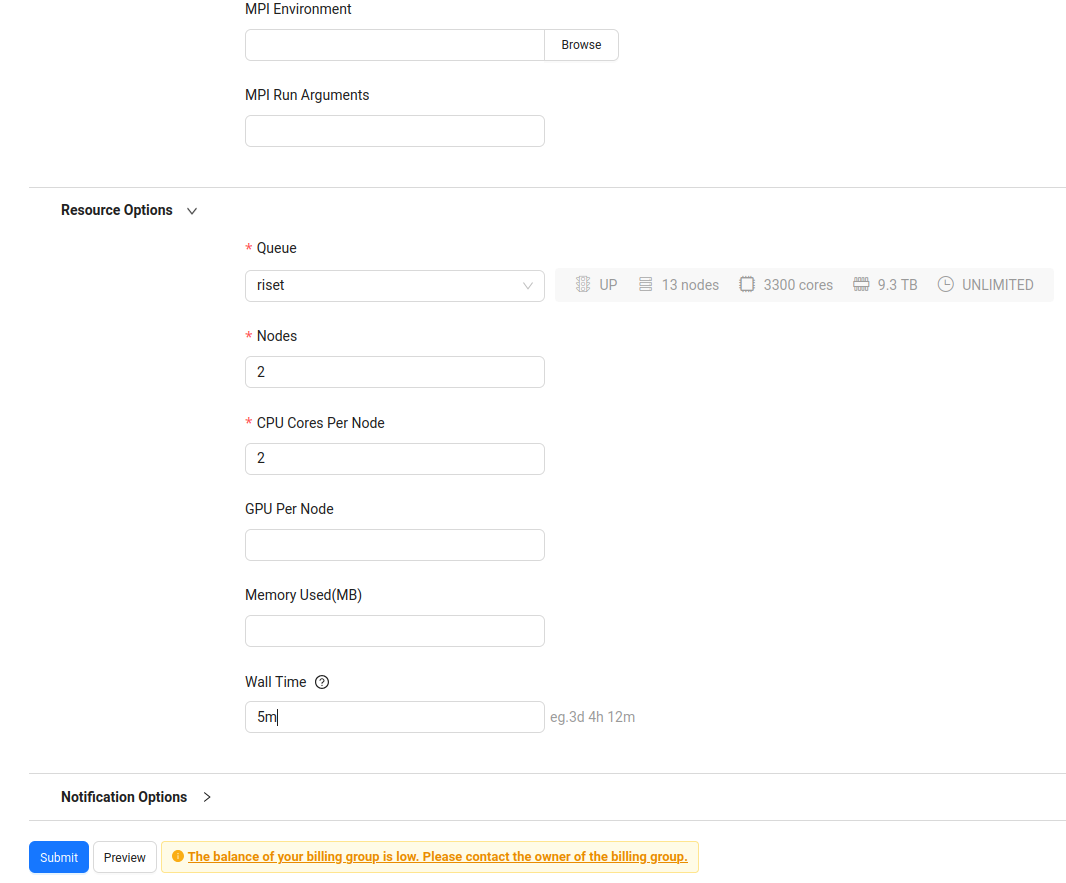
Setelah itu: Klik Submit
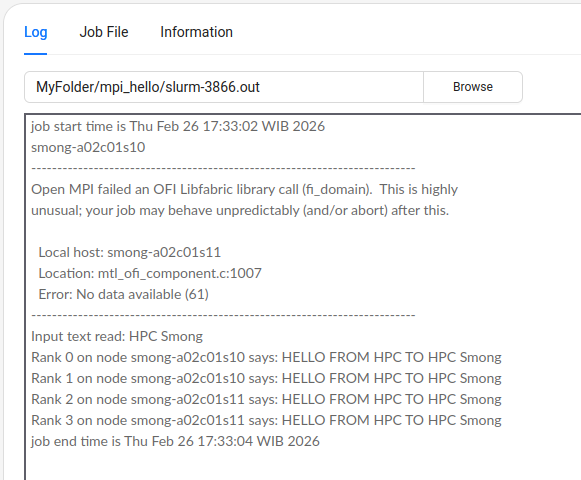
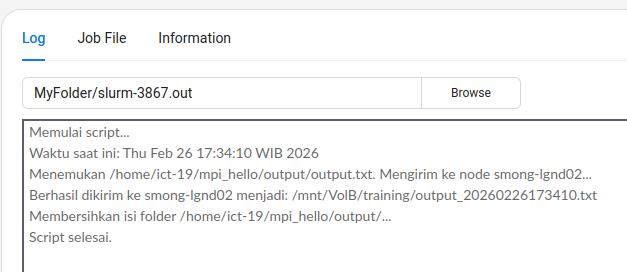
4. Submit General Job (Post-processing)
Tahap terakhir adalah mengambil output.
Langkah:
- Akses Menu Job Templates, lalu Pilih General Job
- Pilih General Job
- Isi Template Information
- Pada Template Parameters, pilih: post_processing.sh
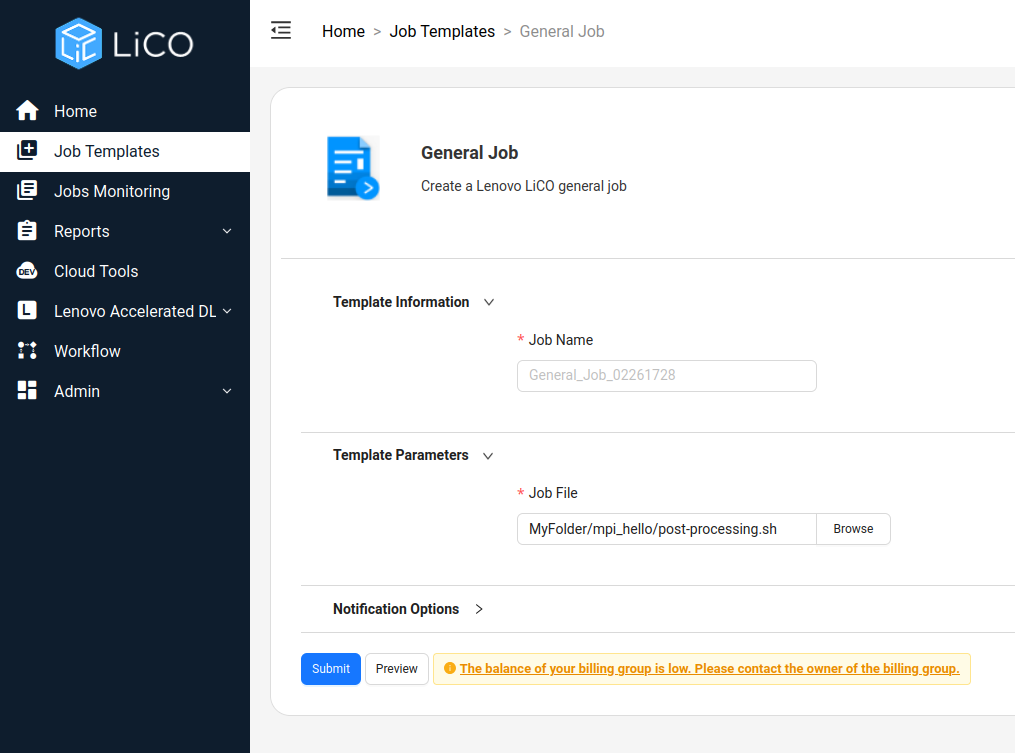
- Klik Submit
Kesimpulan
Dengan menggunakan Lenovo Intelligent Computing Orchestration (LiCO), proses menjalankan job di lingkungan HPC BMKG menjadi lebih terstruktur, mudah dipahami, dan user-friendly. Melalui antarmuka web yang intuitif, pengguna dapat melakukan pre-processing, eksekusi MPI, hingga post-processing sekaligus memonitor status job dan penggunaan resource dengan lebih transparan. Pendekatan ini sangat membantu, terutama bagi pengguna yang baru memasuki dunia High Performance Computing, karena memberikan fondasi yang jelas tentang alur eksekusi komputasi di lingkungan cluster sebelum melangkah ke tahap yang lebih lanjut.


Latest posts by mahisaajy (see all)
- Running Job MPI di LiCO HPC BMKG (Step-by-Step) - February 26, 2026
- Panduan Instalasi FortiClient VPN di Linux (Mint/Ubuntu) - February 25, 2026
- Instalasi SAC (Seismic Analysis Code) di MAC untuk Analisis Seismik - December 5, 2024